Post

Visualizzazione dei post con l'etichetta blocks

Mini tutorial - #1 Area e Perimetro

Immagine
Benvenuti, eccoci di nuovo con il nostro scratch e come spesso accade estrapolo i miei tutorial da progetti realizzati, aiuti richiesti oppure semplicemente curiosità. Prova il progetto in fondo alla pagina!  Il codice non è molto difficile e ci farà capire come concatenare le varie operazioni per creare una piccola procedura che andrà a calcolare perimetro ed area dei poligoni regolari. Qui  👈🏻 invece troverete l'utilizzo della penna per disegnare i poligoni 💪🏻 Un progettino che oltre ad andare effettivamente a fare il calcolo in autonomia per i vari poligoni potrebbe essere uno spunto per spiegare le varie formule matematiche. Come funziona?  Andremo a chiedere il numero di lati (per identificare il poligono) e la lunghezza del lato per poter effettuare il calcolo reale, nel nostro caso in centimetri. Vediamo cosa ci servirà per creare il nostro codice nel menu qui sotto :-)  Le variabili sono molto esplicative e non hanno bisogno di tante spiegazioni le liste...
Login (semplice) e text trick

Immagine
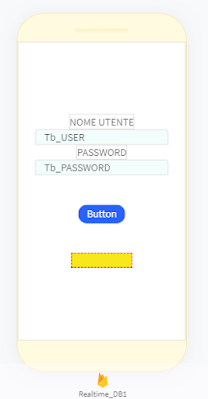
Benvenuti, oggi andremo a vedere come realizzare un semplice login, molto semplice, ma come in questo caso non sempre abbiamo necessità di un login complicato. I punti chiave di questa procedura saranno : login tramite mail e password che sarete voi a gestire e dare al vostro utente, non avremo quindi la fase di registrazione gestione dei dai in firebase  notifica errore tramite label  gestione del testo con alcuni componenti text. Partiamo con la grafica! Grafica spartana lascio a voi migliorarla, aggiungiamo i componenti che ci serviranno: due label che faranno visionare la scritta NOME UTENTE e PASSWORD  e due textbox per far inserire proprio questi valori, un pulsante per accedere e in giallo (voi mettetela trasparente) potete notare una label che useremo per notificare eventuali errori durante il login. I dati verranno gestiti e salvati con firebase (gratuito per chi ha un account google e strumento molto potente) infatti in basso nella foto notiamo la scritta Realti...

Tutorial Flash #3 - Display size procedure

Immagine
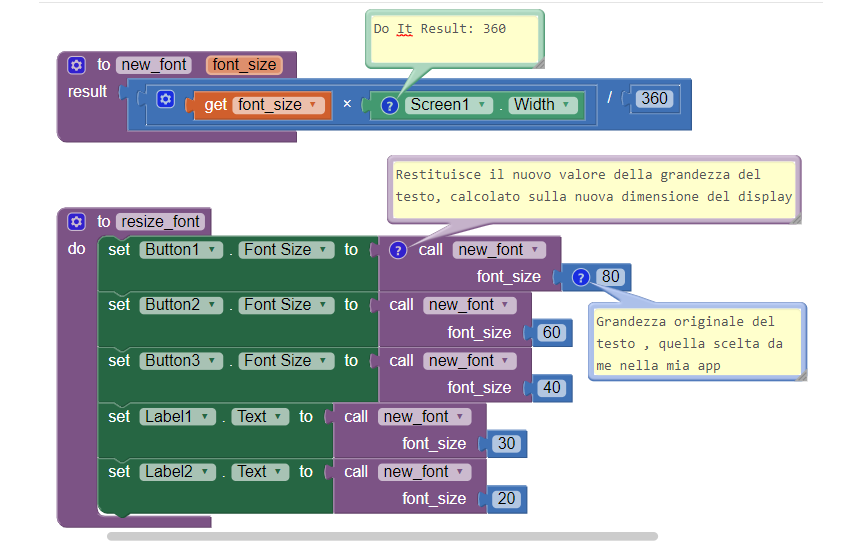
Ciao ragazzi, oggi andremo a vedere un nuovo tutorial super rapido, naturalmente sono spunti che poi dovrete sviluppare o perché no migliorare in autonomia. Quando si inizia a programmare con ambienti simili ad AppInventor, e magari da autodidatta come me, sono tante le cose che possono sfuggire specialmente all'inizio. Vi siete mai chiesti cosa succede nel momento in cui la nostra app viene fatta girare su dispositivi con display differenti da quello usato per fare i test ? In realtà non lo so nemmeno io bene :-) Come verranno visualizzati tutti i componenti che abbiamo inserito? Diciamo che se durante la creazione dell'app abbiamo usato sapientemente le dimensioni in percentuale e il fill parent non dovremmo avere brutte sorprese o meglio la visione dovrebbe essere proporzionata con quello che vediamo sul display test. E' anche vero che oggi in commercio ci sono veramente tanti dispositivi quindi caratteristiche differenti e bisogna conosce molto di più del trucchett...

Thunkable va in vacanza!

Immagine
Carissimi, Thunkable andrà in vacanza per un pò ma mi sembrava giusto chiudere almeno con una veloce panoramica dell'interfaccia grafica e le varie sezioni. Spero di riprendere presto. Vi lascio al video e se volete con la sezione dedicata a Scratch.

Coordinate pazze

Immagine
Oggi andiamo a vedere come Scratch gestisce le coordinate dei sui sprite e di tutta l'area dello stage, poi metteremo a confronto due blocchetti che sembrano apparentemente molto simili. Buona visione!

Quattro passi con Scratch

Immagine
Eccoci con uno nuovo video per muovere i primi passi con Scratch, andremo a vedere come muovere il nostro gattino , farlo ruotare, e inizieremo a prendere confidenza con le direzioni. I video saranno organizzati volutamente in forma molto semplice per permettere a tutti di avvicinarsi alla programmazione a blocchi. Lasciatemi un feedback per poter migliorare i prossimi lavori. Avanti con il codice 💪

Primo video su Scratch

Immagine
Eccoci con il primo video su Scratch, vediamo un pò cosa possiamo trovare sul sito e anche l'interfaccia grafica che da oggi in poi diventerà la nostra seconda casa 😂 Sto scherzando, mi raccomando sempre prima il dovere e poi il piacere. Questo video è un po' lunghetto ma alla fine sono cose banali quindi ho voluto evitare di spezzarlo in due, è solo una panoramica e con i prossimi video avremo modo di approfondire tutto con calma. Buona visione e se riuscite provate a fare qualche prova, girate tra le varie sezioni e iniziate a familiarizzare con Scratch. Al prossimo video.

Hai preso la lista?

Immagine
No, non stiamo andando a fare la spesa ma le liste hanno un' importanza fondamentale all'interno del nostro codice. Servono per salvare, organizzare, richiamare i nostri dati quando questi sono formati da più elementi; e chissà quante cose a me ancora oscure. Possono trattare vari tipi di dati, dalle variabili, ai semplici numeri, da stringhe lunghissime a semplici parole, alcuni blocchi reinterpretano anche alcuni formati particolari come per esempio CSV (comma-separated value). Iniziamo a vedere i vari blocchi anche se molti si spiegano da soli; spesso solo iniziando ad usarli, magari combinati con altri elementi, si capisce a pieno l'importanza e si inizia ad usarli al massimo delle potenzialità. Il primo (a) serve per creare una lista vuota ( sono bravo vero 😂) per esempio quando inizializziamo una variabile che dovrà ricevere in seguito come dati proprio una lista; e si, a seconda della variabile usata dovremo usare blocchi differenti ma lo vedremo in seguito. ...

Drag&Drop! Blocchi di codice.

Immagine
Chi ha già letto la prima parte riguardante Thunkable avrà una mezza idea di cosa vedremo oggi, per tutti gli altri prima di iniziare vi lascio il link del primo post così da avere un quadro più generale. Dopo aver curato per bene il look della nostra app non possiamo che passare al lavoro vero e proprio iniziando a editare il codice che darà vita al nostro progetto. Ci troviamo nel BLOCK EDITOR , i menù in alto non cambiano rispetto al DESIGN EDITOR , mentre sul lato destro troviamo in basso il cestino per cancellare i vari blocchi, i tasti per lo zoom e il riposizionamento all'interno dell'area di lavoro. Sul lato sinistro invece iniziamo a fare sul serio e subito ci ritroviamo i nostri amici blocchi che saranno la nostra gioia e dolori 😂. Il progetto della foto è completamente vuoto , nessun componente è stato ancor aggiunto, eppure già abbiamo la possibilità di editare il nostro codice. Questi sono dei blocchi di base che troveremo sempre disponibili , diciamo che v...

Tu lo conosci THUNKABLE?

Immagine
Thunkable è un ambiente di sviluppo on line gratuito con il quale è possibile creare applicazioni sia per ANDROID che per iOS. Anche questo progetto ha la firma di zio Google che volendo introdurre una piattaforma, semplice ed intuitiva, per la programmazione di applicazioni mobile da vita ad AppInventor . Nato a scopo didattico e per far avvicinare anche i meno esperti ai complicati codici di programmazione utilizza  un' interfaccia molto intuitiva: un design editor per la parte grafica e  l'introduzione dei vari componenti, ed una parte relativa al codice dove troviamo l'anima pulsante della piattaforma, i blocchi! Il tutto funziona con una modalità drag&drop che anche se oggi sembra banale non era così scontata specialmente nel misterioso mondo informatico dove tutto sembrava astratto e complicato. AppInventor (design editor) Google in seguito abbandonerà questo progetto che fortunatamente sarà acquisito e portato avanti dall' MIT che svilupperà anche l...

Tutti sanno scrivere!

Immagine
Sai scrivere? Credo che se sei arrivato fin qui come minimo sai scrivere e magari sai anche leggere bene 😜. E il computer? Lo sa fare? E come lo fa? Bene, io di preciso non lo so ma di sicuro non saprei spiegartelo😂 ma questo al momento non è di nostro interesse. Quello che andremo a vedere oggi sono tutti i blocchi text  (per il testo) che possiamo usare in Thunkable. Alcuni saranno banali, altri ci faranno capire che leggere e scrivere non è poi così facile nel momento in cui ci interfacciamo con un' applicazione e ancor meno con la sua programmazione. Rimbocchiamoci le maniche! I primi due blocchi ( a , b ) sono i più semplici e quelli che useremo fino alla noia, il primo serve per introdurre del testo e il secondo per unire ( join ) più parole o più testo insieme; il famoso ingranaggio ci permetterà di aumentare i livelli di inserimento. Nel momento in cui i dati non sono costanti sarà necessario comporre del testo fisso con una parte che cambia a seconda della nece...

Chi controlla il controllore?

Immagine
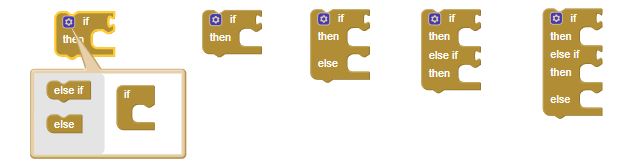
La mia idea è quella di iniziare proprio dalle basi sia perché la mia esperienza è limitata sia perché cosi tutti possono seguire queste spiegazioni di introduzioni a Thunkable. Come anticipato precedentemente nel block editor troveremo tutti i componenti presenti nell'app e i loro blocchi, molti saranno ricorrenti mentre altri specifici, e serviranno per modificare tutte le funzioni e i settaggi. Prima di addentrarci  con comandi più complessi voglio partire illustrando quelli sono sempre presenti all' interno di un codice, semplice o complesso che sia, li troveremo nella sezione Built-in sotto Control  e controllano le funzioni base nonché indispensabili. I primi, anzi il primo che andremo a vedere ha il disegno di un ingranaggio in alto a sinistra con il quale si va a comporre il blocco ampliando le sue funzionalità, ogni volta che troveremo questo ingranaggio sapremo di trovarci davanti un blocchetto "Transformers" 😂 che può modificare il suo codice adattandos...

Ciao, spero ti piaccia il blog. Se ti fa piacere qui puoi offrirmi un caffè!