Post

Visualizzazione dei post con l'etichetta componenti

Database con Google Fogli - "La guida"

Immagine
Al momento sono riuscito a scrivere in italiano tutta la procedura per collegare un foglio Google ad AppInventor così da utilizzarlo come database ,spero di portare qualche esempio al più presto. Link alla guida

Tutorial Flash #3 - Display size procedure

Immagine
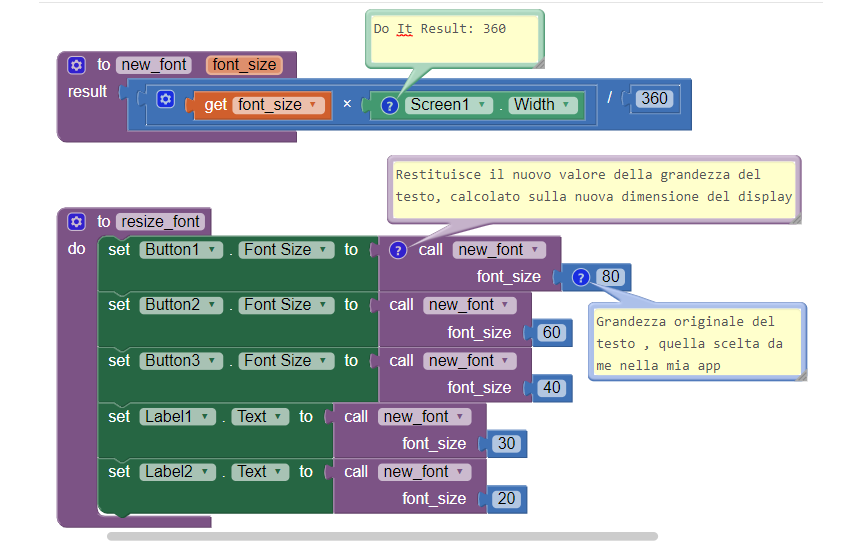
Ciao ragazzi, oggi andremo a vedere un nuovo tutorial super rapido, naturalmente sono spunti che poi dovrete sviluppare o perché no migliorare in autonomia. Quando si inizia a programmare con ambienti simili ad AppInventor, e magari da autodidatta come me, sono tante le cose che possono sfuggire specialmente all'inizio. Vi siete mai chiesti cosa succede nel momento in cui la nostra app viene fatta girare su dispositivi con display differenti da quello usato per fare i test ? In realtà non lo so nemmeno io bene :-) Come verranno visualizzati tutti i componenti che abbiamo inserito? Diciamo che se durante la creazione dell'app abbiamo usato sapientemente le dimensioni in percentuale e il fill parent non dovremmo avere brutte sorprese o meglio la visione dovrebbe essere proporzionata con quello che vediamo sul display test. E' anche vero che oggi in commercio ci sono veramente tanti dispositivi quindi caratteristiche differenti e bisogna conosce molto di più del trucchett...

No limits (blocks editor)

Immagine
Eccoci con la seconda parte dove vedremo il codice utilizzato per simulare questo multiscreen in AppInventor , spostiamoci quindi nel blocks editor per poter lavorare con i nostri blocchetti. Sul lato sinistro abbiamo a disposizione il menu con tutti i vari comandi che possiamo usare e anche qui si può notare la presenza dei quadratini per poter ampliare la visualizzazione dei vari componenti che riportano la solita conformazione che ci fa subito capire dove sono posizionati nell'app. I comandi built-in  sono quelli sempre presenti mentre tutti gli altri compariranno nel momento in cui aggiungiamo il componente nella nostra app e in automatico verranno create , in fondo, anche le sezioni all'interno di any component, blocchi che ci permettono di controllare più componenti contemporaneamente o di organizzare il codice per controllare componenti diversi in occasioni diverse senza dover riscrivere il codice. La prima cosa da fare è creare una variabile indice  che useremo...

La solitudine dei numeri primi

Immagine
Poveri numerini sempre maltrattati, già li immagino in un angolo da soli; i primi poi sono sempre visti di mal occhio. 😂 Come avrai intuito dalla mia stupenda introduzione oggi passiamo al setaccio i blocchi relativi alla matematica, molti saranno solo menzionati per quanto sono banali, altri dovremo usarli con cautela. Andiamo! Ormai avrai capito l'uso dei menù a tendina 😡 altrimenti vai a rileggere gli altri post! Il primo blocco ci permette di selezionare più simboli per verificare o confrontare due valori, avremo quindi : uguale, diverso, minore di, minore uguale di, maggiore di, maggiore uguale di. Non voglio offendere la tua sensibilità spiegando anche il significato.  Proseguo di volata e subito troviamo il corrispettivo del blocchetto testo che serve per scrivere i numeri ( quello con lo zero al suo interno) e poi i blocchi per le operazioni di base: moltiplicazione, addizione, sottrazione, divisione, esponente. Possono essere tutti incastrati tra di loro per compor...

Thunkable va in vacanza!

Immagine
Carissimi, Thunkable andrà in vacanza per un pò ma mi sembrava giusto chiudere almeno con una veloce panoramica dell'interfaccia grafica e le varie sezioni. Spero di riprendere presto. Vi lascio al video e se volete con la sezione dedicata a Scratch.

Primo video su Scratch

Immagine
Eccoci con il primo video su Scratch, vediamo un pò cosa possiamo trovare sul sito e anche l'interfaccia grafica che da oggi in poi diventerà la nostra seconda casa 😂 Sto scherzando, mi raccomando sempre prima il dovere e poi il piacere. Questo video è un po' lunghetto ma alla fine sono cose banali quindi ho voluto evitare di spezzarlo in due, è solo una panoramica e con i prossimi video avremo modo di approfondire tutto con calma. Buona visione e se riuscite provate a fare qualche prova, girate tra le varie sezioni e iniziate a familiarizzare con Scratch. Al prossimo video.

Drag&Drop! Blocchi di codice.

Immagine
Chi ha già letto la prima parte riguardante Thunkable avrà una mezza idea di cosa vedremo oggi, per tutti gli altri prima di iniziare vi lascio il link del primo post così da avere un quadro più generale. Dopo aver curato per bene il look della nostra app non possiamo che passare al lavoro vero e proprio iniziando a editare il codice che darà vita al nostro progetto. Ci troviamo nel BLOCK EDITOR , i menù in alto non cambiano rispetto al DESIGN EDITOR , mentre sul lato destro troviamo in basso il cestino per cancellare i vari blocchi, i tasti per lo zoom e il riposizionamento all'interno dell'area di lavoro. Sul lato sinistro invece iniziamo a fare sul serio e subito ci ritroviamo i nostri amici blocchi che saranno la nostra gioia e dolori 😂. Il progetto della foto è completamente vuoto , nessun componente è stato ancor aggiunto, eppure già abbiamo la possibilità di editare il nostro codice. Questi sono dei blocchi di base che troveremo sempre disponibili , diciamo che v...

Booleani e colori

Immagine
Ciao, continuiamo a curiosare tra i vari blocchetti presenti i Built-in e accorperò due sezioni perchè sono veramente molto semplici, più da usare che da capire. Probabilmente all'inizio ci sembrerà di giocare a creare un puzzle, mettendo insieme tutti questi pezzi, ma in realtà stiamo effettivamente programmando; parliamo di codici, di stringhe, variabili, data base , un vero e proprio linguaggio informatico, quindi non ditemi che non avete mai sentito parlare di Booleani . Tranquilli non mordono 😂 e sono più semplici del loro nome. Vero e falso , c'è bisogno di una spiegazione? L'informazione più semplice che un calcolatore può analizzare è proprio il vero o falso, zero e uno, si o no, quindi saranno essenziali quando introdurremo i nostri controlli if o per impostare una scelta, se fare o meno una certa azione e in quale caso. Se vogliamo che un comando venga eseguito solo quando due situazioni si verificano contemporaneamente dobbiamo usare il blocco " a...

Chi controlla il controllore?

Immagine
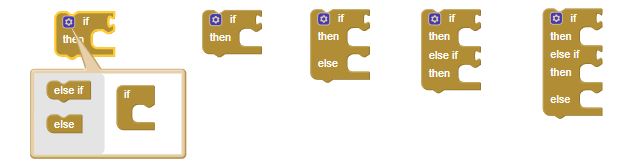
La mia idea è quella di iniziare proprio dalle basi sia perché la mia esperienza è limitata sia perché cosi tutti possono seguire queste spiegazioni di introduzioni a Thunkable. Come anticipato precedentemente nel block editor troveremo tutti i componenti presenti nell'app e i loro blocchi, molti saranno ricorrenti mentre altri specifici, e serviranno per modificare tutte le funzioni e i settaggi. Prima di addentrarci  con comandi più complessi voglio partire illustrando quelli sono sempre presenti all' interno di un codice, semplice o complesso che sia, li troveremo nella sezione Built-in sotto Control  e controllano le funzioni base nonché indispensabili. I primi, anzi il primo che andremo a vedere ha il disegno di un ingranaggio in alto a sinistra con il quale si va a comporre il blocco ampliando le sue funzionalità, ogni volta che troveremo questo ingranaggio sapremo di trovarci davanti un blocchetto "Transformers" 😂 che può modificare il suo codice adattandos...

Ciao, spero ti piaccia il blog. Se ti fa piacere qui puoi offrirmi un caffè!