Post

Visualizzazione dei post con l'etichetta data

Chart component

Immagine
  Eccoci,  mentre nello scorso tutorial ( QUI ) abbiamo lavorato con il nuovo componente Spreadsheet e le varie impostazioni , oggi vedremo il componente Chart e come inserire/prelevare dati. Prima di tutto dalla sezione Chart andiamo ad inserire sia il componente Chart che diciamo gestisce la parte grafica sia il componente ChartData2D che invece gestisce i dati. Come primo esempio utilizzeremo direttamente il nostro file di drive, il foglio di calcolo e le proprietà del componente Spreadsheet dovranno essere settati come abbiamo visto la scorsa volta, se hai dubbi recuperalo. Brevemente vi ricordo che bisogna caricare come asset il file Json scaricato dal nostro account di servizio, aggiungere come collaboratore del file su drive la mail generata sempre dal nostro account di servizio, riportare l'ID del foglio di lavoro e il nome del foglio da cui prelevare i dati. Una volta finito con le  impostazioni il codice è molto semplice, io vi consiglio di mettere sotto il ...

| Hello World | - ✓ - 2

Immagine
Tutorial semplici, come sempre, per la sezione Hello World e fatemi sapere se gradite questi mini tutorial di base e se avete altre curiosità , potete interagire nei messaggi sul blog o se preferite su Facebook o Instagram , vi ricordo sempre il gruppo telegram  QUI   oppure il modulo per la richiesta dei tutorial che trovate  QUI Easy splash screen Un semplice splash screen introduttivo , una piccola animazione di benvenuto alla nostra app. Cosa ci servirà: una label e un clock .  La label dovrà essere settata dalle impostazioni come non visibile e impostiamo il font e la grandezza del testo a nostro piacimento, non troppo grande altrimenti non potremo ricreare l'animazione , io ho messo 20. Il clock lasciamo la spunta su always fires e interval su 1500 ( 1 secondo e mezzo) quindi togliamo la spunta da enabled . Bene la mia idea è quella di aspettare 1,5 sec far comparire la scritta e ingrandirla gradualmente fino ad arrivare a farla sparire e aprire così l'app...

Database con Google Fogli - "La guida"

Immagine
Al momento sono riuscito a scrivere in italiano tutta la procedura per collegare un foglio Google ad AppInventor così da utilizzarlo come database ,spero di portare qualche esempio al più presto. Link alla guida

Login (semplice) e text trick

Immagine
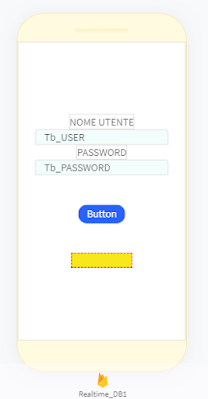
Benvenuti, oggi andremo a vedere come realizzare un semplice login, molto semplice, ma come in questo caso non sempre abbiamo necessità di un login complicato. I punti chiave di questa procedura saranno : login tramite mail e password che sarete voi a gestire e dare al vostro utente, non avremo quindi la fase di registrazione gestione dei dai in firebase  notifica errore tramite label  gestione del testo con alcuni componenti text. Partiamo con la grafica! Grafica spartana lascio a voi migliorarla, aggiungiamo i componenti che ci serviranno: due label che faranno visionare la scritta NOME UTENTE e PASSWORD  e due textbox per far inserire proprio questi valori, un pulsante per accedere e in giallo (voi mettetela trasparente) potete notare una label che useremo per notificare eventuali errori durante il login. I dati verranno gestiti e salvati con firebase (gratuito per chi ha un account google e strumento molto potente) infatti in basso nella foto notiamo la scritta Realti...

Che giorno è? - the end 😂

Immagine
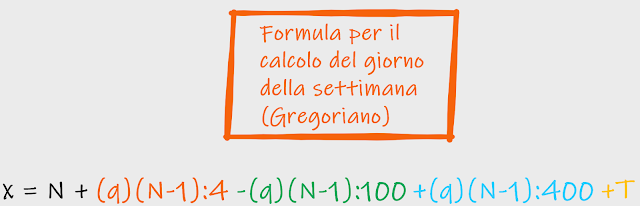
Benvenuti! Finalmente arrivati alla fine anche se un progetto è un po' come un viaggio non è tanto la destinazione la cosa bella ma il viaggio stesso. 😳 Va be'! Ormai abbiamo tutto quello che ci serve per calcolare il nostro giorno della settimana e anche far parlare il nostro gattino per rendere il tutto più bello, essendo fortemente orientato ai bambini sfruttiamo al meglio tutte queste potenzialità. In questo post andremo a comporre le due formule , una per il periodo giuliano e una per quello gregoriano, il blocco per la spiegazione e quello finale; non sono blocchi molto complessi ma ci daranno lo spunto per evidenziare alcune particolarità che possono creare problemi per chi è alle prime armi. Ecco la formula che andremo ad utilizzare, vediamo i vari termini. La (q) che precede le varie divisioni , differenziate per colore, ci indica che dobbiamo prendere solo la parte intera dei vari quozienti che la seguono (es. 1981:4= 495.25 prenderemo solo 495), la...

Ciao, spero ti piaccia il blog. Se ti fa piacere qui puoi offrirmi un caffè!